

Создание уведомлений
На этой странице
Создание уведомления в SKIF.PRO выполняется с помощью встроенного мастера настройки, разделенного на 5 тематических вкладок: Основное, Объекты, Действия, Текст и Контроль.
Для создания и редактирования уведомлений учетная запись пользователя должна обладать ролью Редактор или Администратор.
Порядок создания уведомления
Чтобы открыть мастер создания, выполните следующие действия:
- Откройте реестр правил в разделе Обзор модуля «Уведомления».
- Нажмите кнопку + Добавить на панели инструментов.
- Последовательно заполните параметры на вкладках мастера.
- Нажмите Сохранить и активируйте созданное правило.
Вкладка «Основное»
Вкладка определяет базовые свойства правила: его название, логику триггера, защитные временные интервалы и пространственную фильтрацию по геозонам.
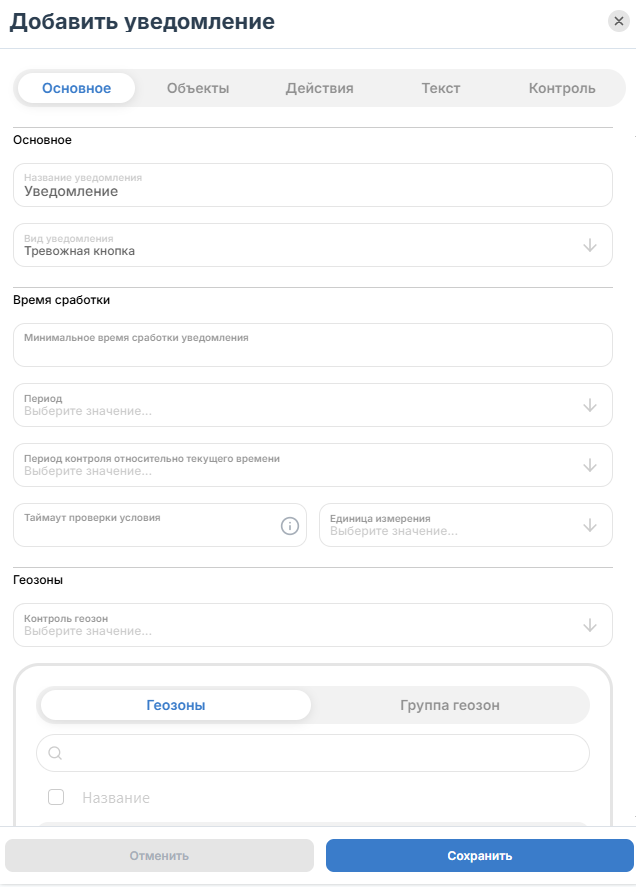
Поля вкладки «Основное»
- Название уведомления: понятное текстовое имя правила (например, «Превышение скорости более 90 км/ч» или «Слив топлива из бака»).
- Тип уведомления: выбор контролируемого телематического события из выпадающего списка. В системе поддерживается 12 специализированных типов (подробнее см. в статье Виды уведомлений).
- Минимальное время сработки: время, в течение которого объект должен непрерывно находиться в состоянии события для подтверждения срабатывания. Задается числом, рядом выбирается единица измерения (секунды, минуты или часы).
Совет. Минимальное время сработки защищает от кратковременных выбросов датчиков и шумов GPS. Например, если задать 60 секунд для выезда из геозоны, кратковременный выезд за периметр с мгновенным возвратом не вызовет ложной тревоги. Если указано
0, уведомление отправляется сразу по первому подтвержденному пакету. - Таймаут условий: минимальный интервал времени между повторными срабатываниями одного и того же правила для одного объекта при сохранении аварийного состояния. Единица измерения — секунды, минуты или часы. Предотвращает лавинообразную отправку одинаковых сообщений при длительном нарушении.
- Контроль геозон: позволяет связать работу любого типа уведомления с геозонами. Доступны режимы:
- Внутри геозоны: событие фиксируется только тогда, когда объект находится внутри отмеченных зон.
- Вне геозоны: событие фиксируется только при нахождении объекта за пределами отмеченных зон.
- Выбор геозон и групп геозон: двухколоночный селектор для выбора зон контроля. Доступен поиск по названию геозоны, выбор отдельных полигонов/линий/кругов или целых папок (групп геозон).
Вкладка «Объекты»
На этой вкладке задается список объектов мониторинга и оборудования, за которыми система будет вести наблюдение в рамках данного правила.
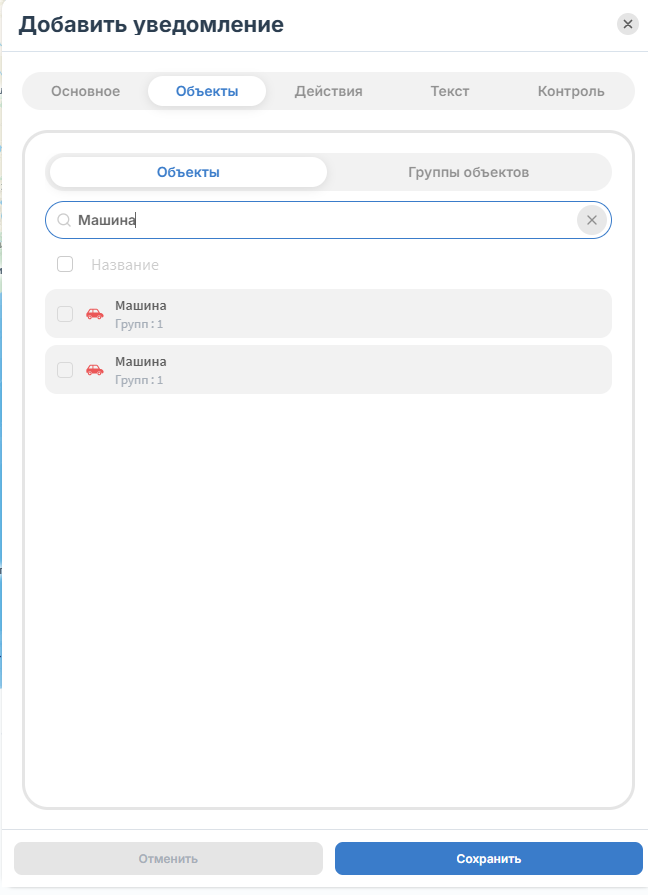
Работа с селектором объектов
- В левой части окна отображаются две вкладки: - Объекты: полный перечень объектов мониторинга компании. - Группы: структурированные группы автопарка (например, «Самосвалы», «Филиал Север», «Аренда»).
- Для включения объекта или группы в зону контроля установите флажок напротив соответствующей строки.
- При выборе группы все входящие в нее объекты автоматически подключаются к правилу. В строке каждого объекта отображается счетчик групп, в которых он состоит.
- Для быстрого нахождения нужной техники воспользуйтесь поисковой строкой над списком.
Важно. Для типа уведомления Тревожная кнопка вкладка Объекты автоматически блокируется, так как сигнал SOS обрабатывается глобально для всех подключенных к компании трекеров с аппаратной кнопкой тревоги.
Вкладка «Действия»
Вкладка определяет комплекс реакций системы при наступлении события — от отправки сообщений диспетчерам до автоматической передачи телематических команд на борт объекта мониторинга.
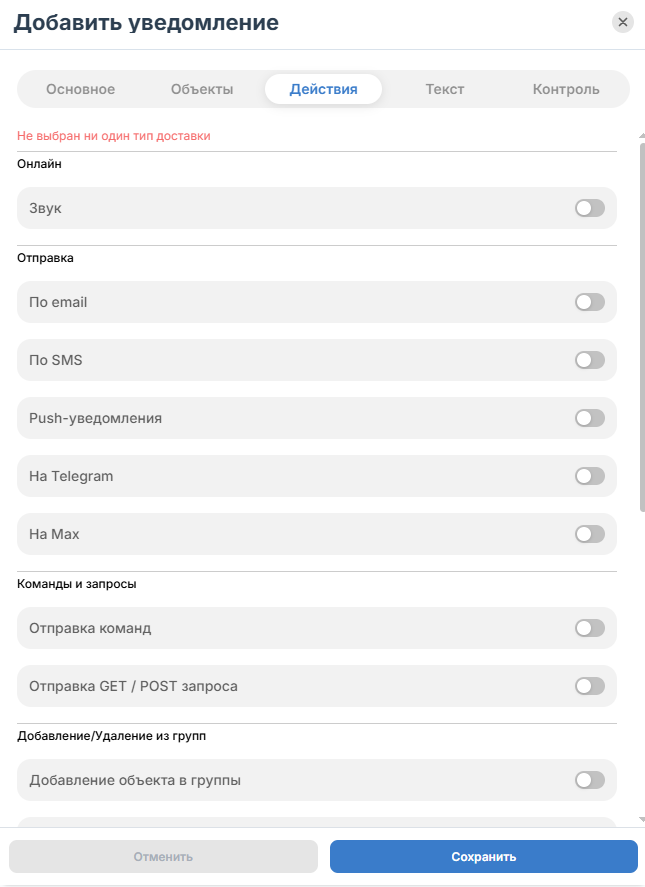
Пользователь может включить одновременно любое количество доступных действий:
- Онлайн и звук: всплывающее оповещение в окне мониторинга с выбором аудиосигнала.
- Отправка по Email: рассылка на подтвержденные электронные адреса сотрудников компании.
- Отправка в Telegram: доставка сообщений в чат с корпоративным Telegram-ботом.
- Отправка в MAX: уведомления во внутренний мессенджер компании Max.
- Отправка по SMS: текстовые сообщения на верифицированные номера телефонов.
- Push-уведомления: мгновенные push-уведомления в мобильное приложение SKIF.PRO для Android.
- HTTP-запрос (Webhooks): передача данных события на внешний сервер (1C, ERP, WMS, диспетчерские шлюзы) методами GET или POST с JSON-телом.
- Отправка команд: автоматическая отправка управляющей команды на трекер (блокировка двигателя, запрос снимка и др.).
- Добавление и удаление из групп: динамическое перемещение объекта в группу инцидентов.
- Оформление объекта: изменение цвета и типа пиктограммы объекта на карте.
- Регистрация как событие или нарушение: занесение инцидента в отчеты по безопасности и журналу событий.
Подробное руководство по каждому действию см. в статье Настройка действий уведомлений.
Вкладка «Текст»
На вкладке формируется текст оповещения, который отправляется в сообщениях (Email, Telegram, SMS, Push, онлайн-окно) и передается в вебхуках.
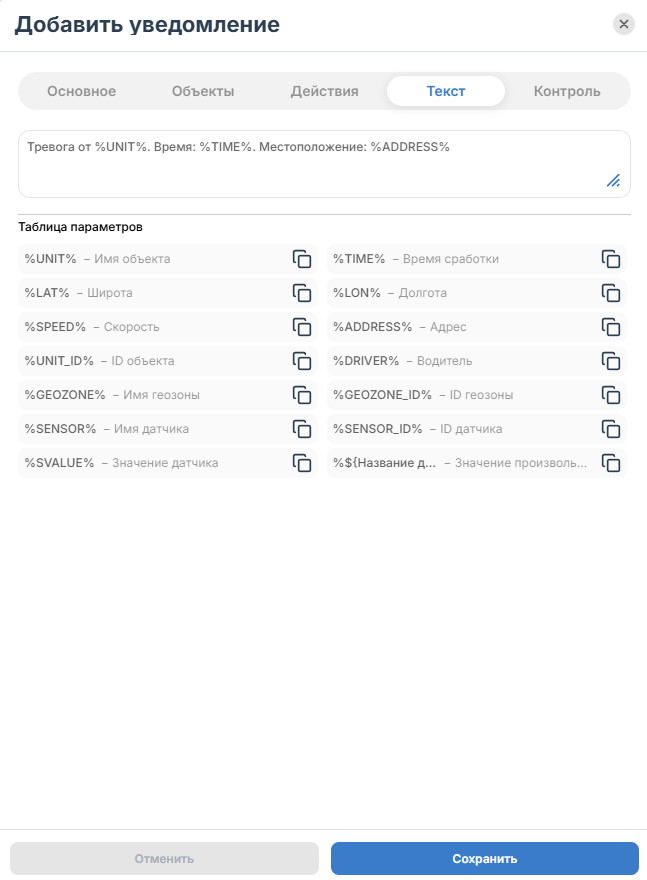
Составление шаблона текста
- Введите базовый текст сообщения в текстовое поле (например, «Внимание! Превышение скорости!»).
- Используйте макропеременные (теги) для динамической подстановки реальных значений параметров в момент события:
-
%UNIT%— название объекта мониторинга; -%SPEED%— текущая скорость движения (км/ч); -%TIME%— точное время фиксации события; -%ADDRESS%— адрес местоположения объекта; -%DRIVER%— ФИО назначенного водителя; -${Имя_датчика}— текущее значение любого датчика объекта. - Под текстовым полем расположена интерактивная таблица доступных тегов: кликните на иконку копирования рядом с нужным тегом, чтобы скопировать его в буфер обмена, и вставьте в текст.
Полный перечень тегов и готовые примеры шаблонов представлены в статье Настройка текста уведомления.
Вкладка «Контроль»
Вкладка позволяет ограничить действие правила определенными днями недели и временными интервалами суток (например, контролировать выезд из парка только в нерабочее время или ночную смену).
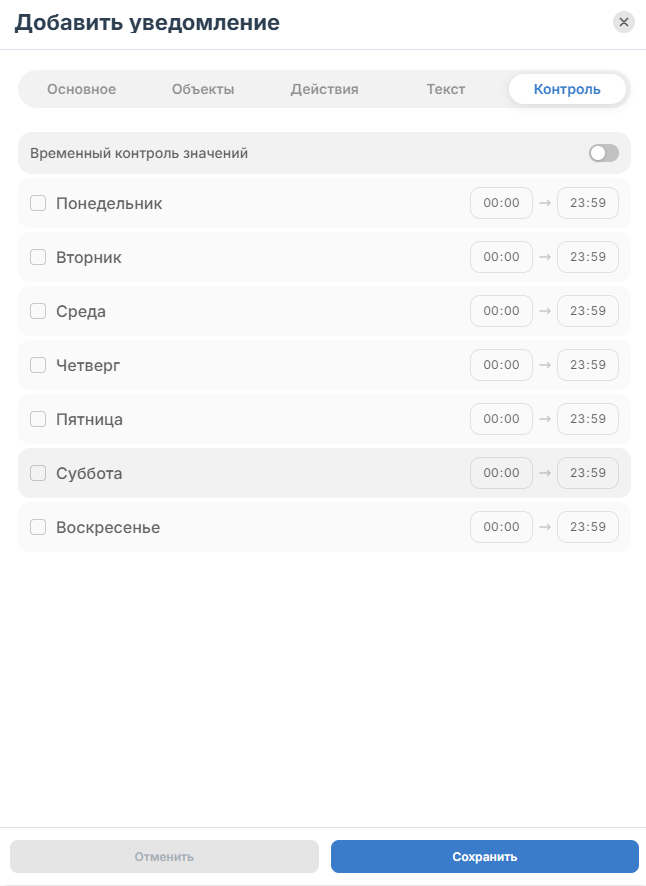
Настройка расписания контроля
- Активируйте переключатель Временный контроль значений.
- В появившемся списке дней недели (Понедельник — Воскресенье) отметьте чекбоксами дни, в которые правило должно работать.
- Для каждого активного дня укажите временной интервал суток в полях от и до (в формате
HH:mm). - Если требуется круглосуточный контроль в выбранный день, укажите интервал00:00—23:59. - Если требуется ночной контроль (например, с 22:00 до 06:00), задайте соответствующий интервал; система корректно обрабатывает переход через полночь.
Сохранение и активация правила
После завершения настройки на всех вкладках:
- Нажмите кнопку Сохранить в нижней части окна мастера.
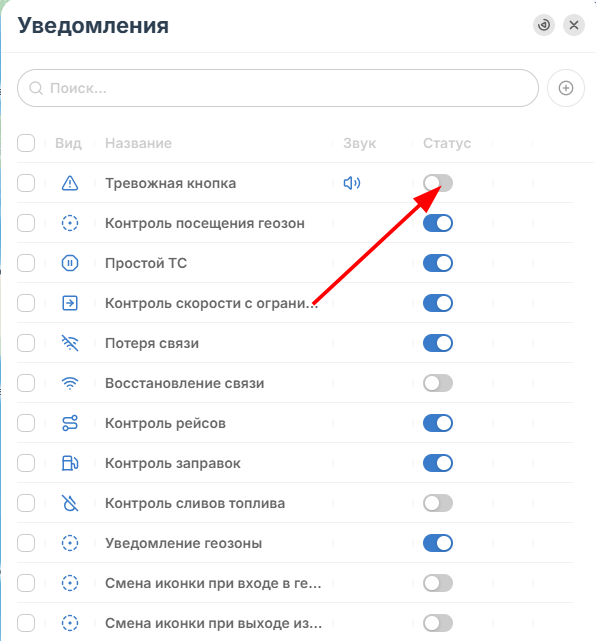
- Новое правило появится в реестре уведомлений.
- По умолчанию новое уведомление создается активным. При необходимости его можно временно отключить или снова включить с помощью переключателя активности в столбце Статус:
Смотрите также
- Виды уведомлений — подробные условия работы всех 12 типов триггеров.
- Настройка действий уведомлений — детальная настройка каналов доставки и вебхуков.
- Настройка текста уведомления — макросы и шаблоны сообщений.
- Онлайн просмотр уведомлений — работа со всплывающими оповещениями в реальном времени.