¶ Ссылки доступа
Функция “ссылки доступа” предназначена для того чтобы предоставить доступ к просмотру объекта, или группы объектов не зарегистрированному пользователю.
¶ Доступ
Доступ к данному разделу имеют пользователи с ролью:
- читатель - они могут только видеть ссылки и копировать их;
- пользователи с ролями Администратор и выше могут создавать, редактировать и удалять ссылки доступа.
Для работы с данным разделом так же необходимо иметь активный Action Доступ к ссылкам доступа.
¶ Путь
Для того чтобы перейти к ссылкам доступа пользователю необходимо пройти следующий путь:
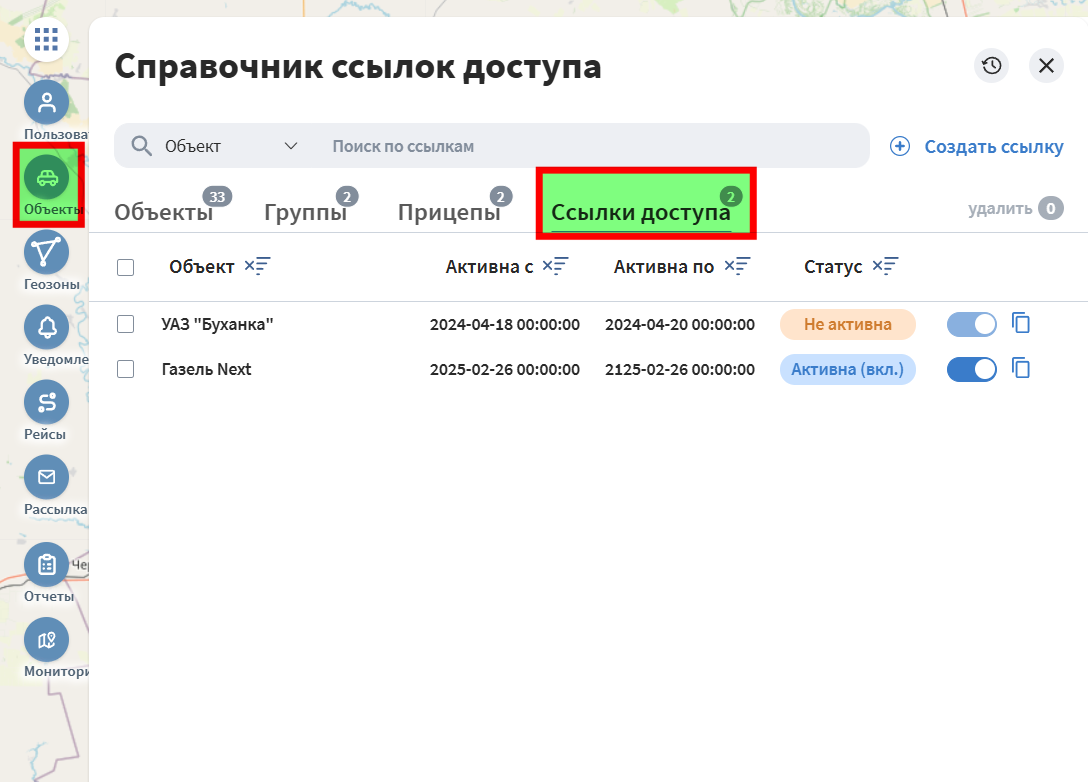
“Объекты” в рабочем месте компании
Откроется окно справочника объектов (см. справочник объектов)
В открывшемся окне необходимо выбрать самую правую вкладку- “Ссылки доступа”
¶ Справочник “Ссылки доступа”
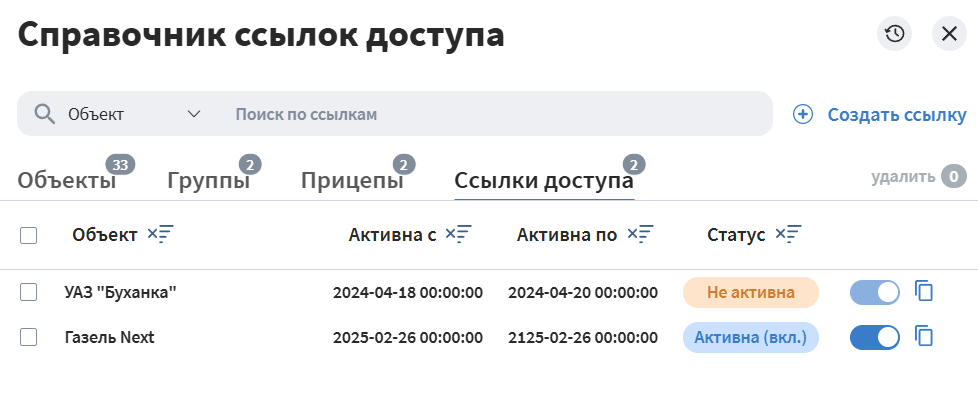
Справочник ссылок доступа состоит из:
¶ Поисковая строка
При большом количестве ссылок доступа пользователю может потребоваться поиск с возможностью выбора параметра (см. поиск по параметрам)
В разделе ссылки доступа реализованы следующие параметры для поиска:
- Название
- IMEI
- Комментарий
- По периоду
¶ Рабочее поле
В рабочем поле пользователю предоставляется возможность сортировки (см. сортировка) по 4 столбцам :
Объект - столбец с названиями ссылок доступа
Активна с и Активна по - столбцы с датами активности ссылок
Статус - ссылки имеют несколько статусов
- Запланирована - для ссылок которые еще не активны. Выделяется бирюзовым цветом;
- Активна (Вкл.) и Активна (Выкл.) - для ссылок активных на данный момент. Выделяется синим цветом;
- Не активна - для ссылок которые истекли. Выделяется оранжевым цветом;
¶ Переключатель активности
Пользователь с соответствующим доступом может включить или выключить ссылку.
Если Запланированная ссылка будет выключена, то отправка пользователю для которого она предназначена не произойдет.
Если ссылка со статусом Активна (Вкл) будет выключена ее статус изменится на Активна (Выкл) при этом пользователь для которого она предназначена перестанет иметь доступ к платформе.
¶ Копирование ссылок
Для удобства реализован инструмент копирования ссылки для этого пользователю нужно в списке объектов нажать на кнопку

¶ Возможность скрытия неактивных ссылок
В нижнем левом углу Справочника ссылок доступа расположен чекбокс позволяющий скрыть ссылки со статусом Не активна для того чтобы убрать эти ссылки из списка.
¶ Редактирование ссылок доступа
Пользователи с соответствующим доступом могут редактировать ссылки доступа нажав на шестеренку в конце строки (см. редактирование)
¶ Создание “Ссылки доступа”
Для того чтобы создать ссылку доступа необходимо нажать на кнопку “Создать ссылку”
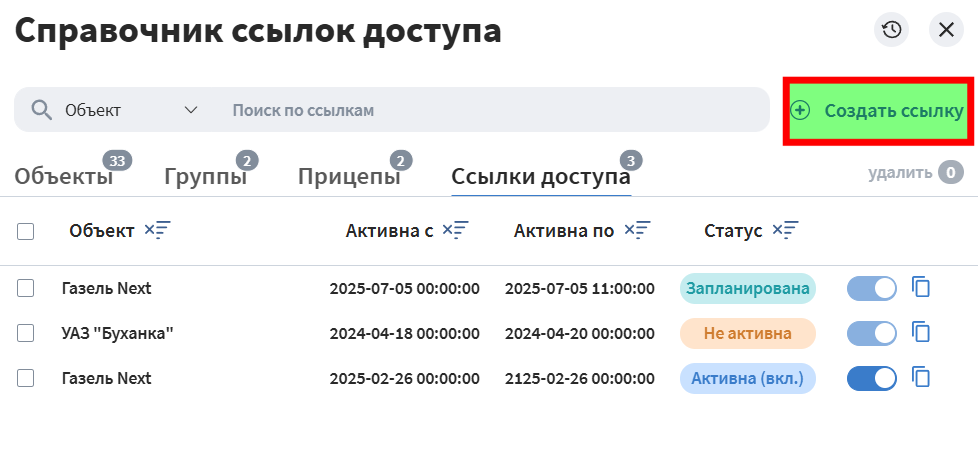
После нажатия откроется окно создания ссылки доступа
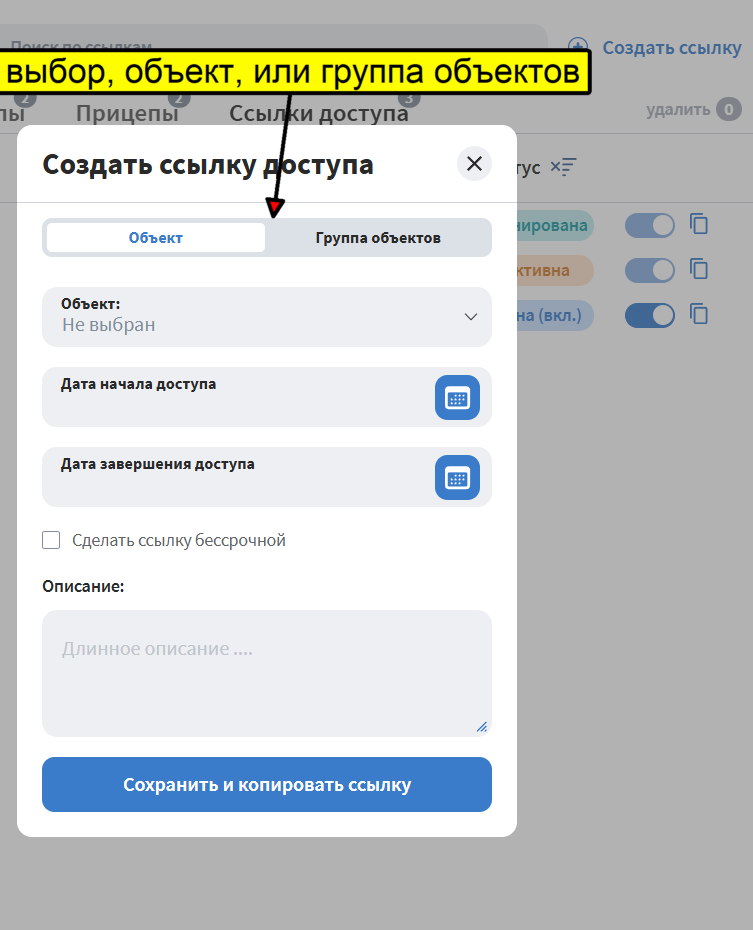
В открывшемся окне пользователю необходимо :
Выбрать объект, или группу объектов к которым необходимо предоставить временный доступ (обязательное поле)
Обратите внимание. Можно выбрать только один объект/группу объектов
Для выбора объекта, или группы необходимо нажать на объект в выпадающем списке.
Пользователю так же необходимо определить интервал (обязательные поля) в который ссылка будет доступна. Это влияет на статус ссылки в одноименной колонке .
Так же поле Описание в котором пользователь может ввести любое описание (Не обязательное поле).
В самой нижней части экрана находится поле генерируемой ссылки с кнопкой копирования.
¶ Удаление “Ссылок доступа”
Пользователи с соответствующим доступом могут удалить ссылки для этого в левой части строки необходимо выбрать нужные ссылки проставив галочки после чего станет активна кнопка удаления. (см. удаление)