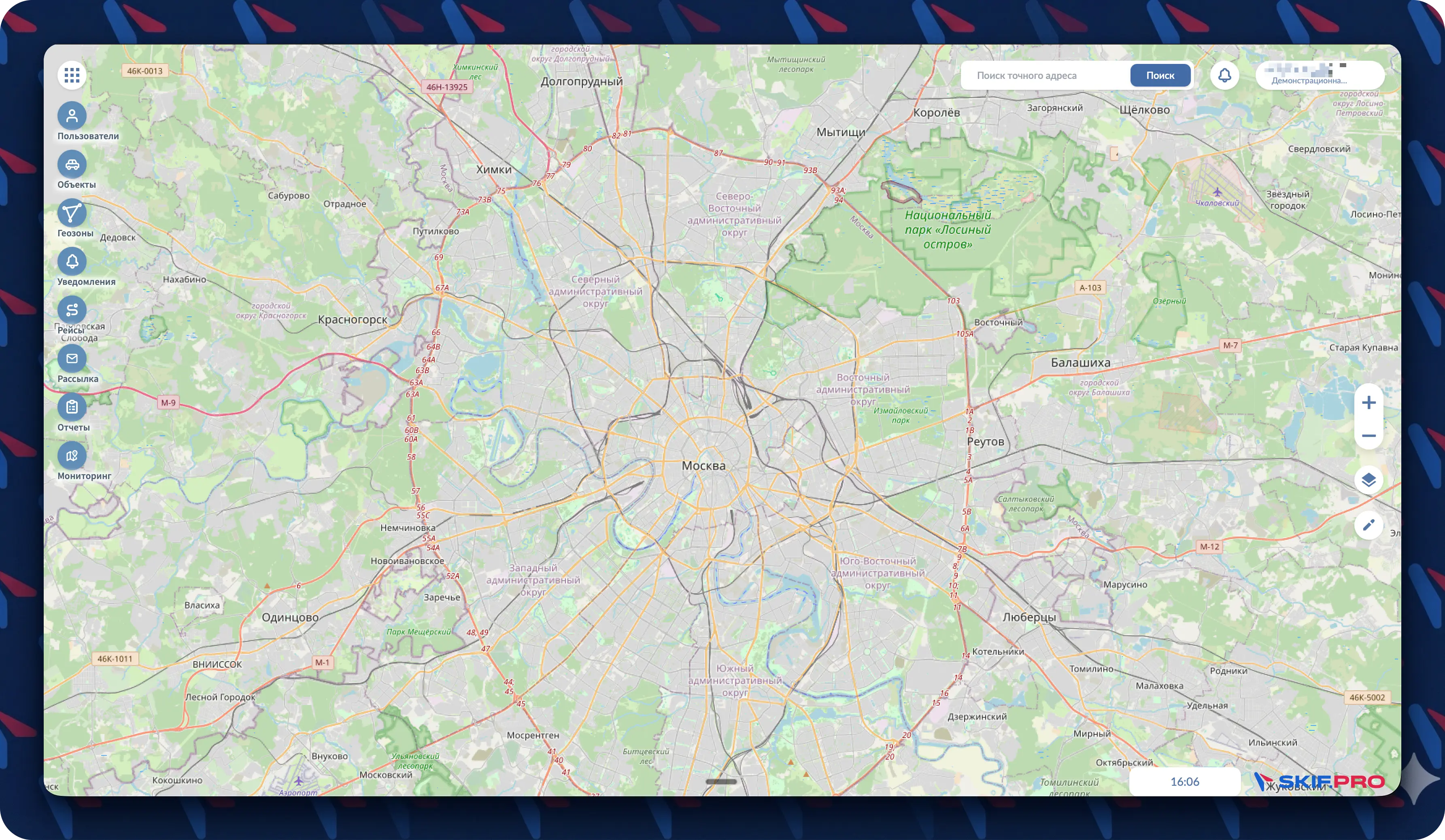
Карта является основным рабочим пространством SKIF.PRO. Здесь отображается расположение транспортных средств в реальном времени, их взаимодействие с геозонами, а также инструменты для навигации и измерений.
¶ Масштабирование
Изменить масштаб карты можно тремя способами:
- Колёсико мыши — прокручивайте вперёд для увеличения, назад для уменьшения.
- Кнопки
+и−— расположены на карте, нажимайте для пошагового изменения масштаба.
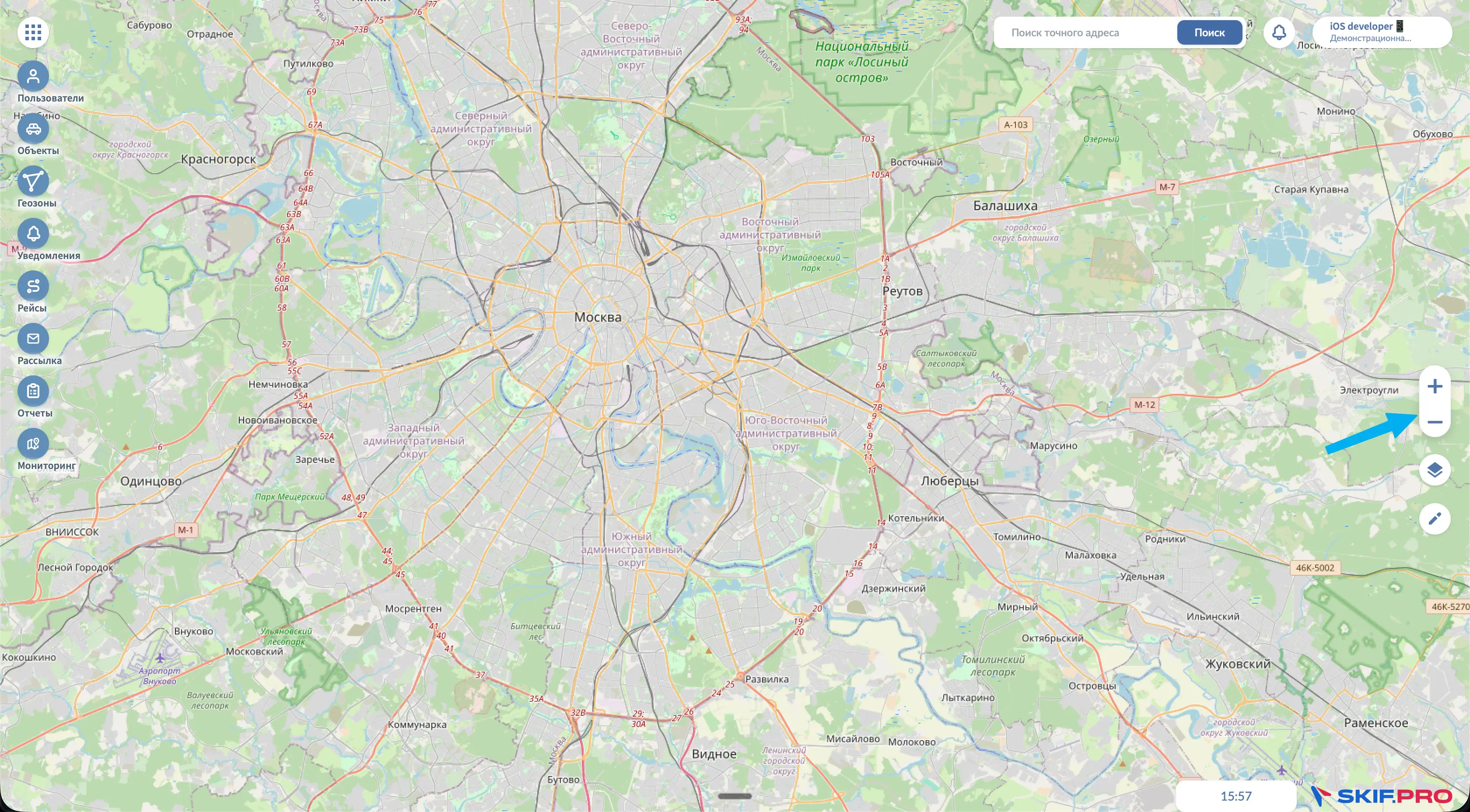
- Выделение области — зажмите
Shift+ левую кнопку мыши, выделите нужную область и отпустите. Карта приблизится к выбранной зоне.
¶ Перемещение по карте
Зажмите левую кнопку мыши в любом месте карты и потяните в нужном направлении.
¶ Ближайшие объекты
В системе мониторинга существует возможность отобразить ближайшие объекты на карте, а так же узнать расстояние до этих объектов и при необходимости построить маршрут от отмеченных точек и геозон до выбранных объектов
Для того чтобы отобразить ближайшее объекты к точке или геозоне:
1.Откройте инструменты взаимодействия с картой
2.Выберите “Ближайшее объекты”
3.Отметьте необходимую точку на карте или выберите геозону
4.Задайте количество объектов и последнюю активность
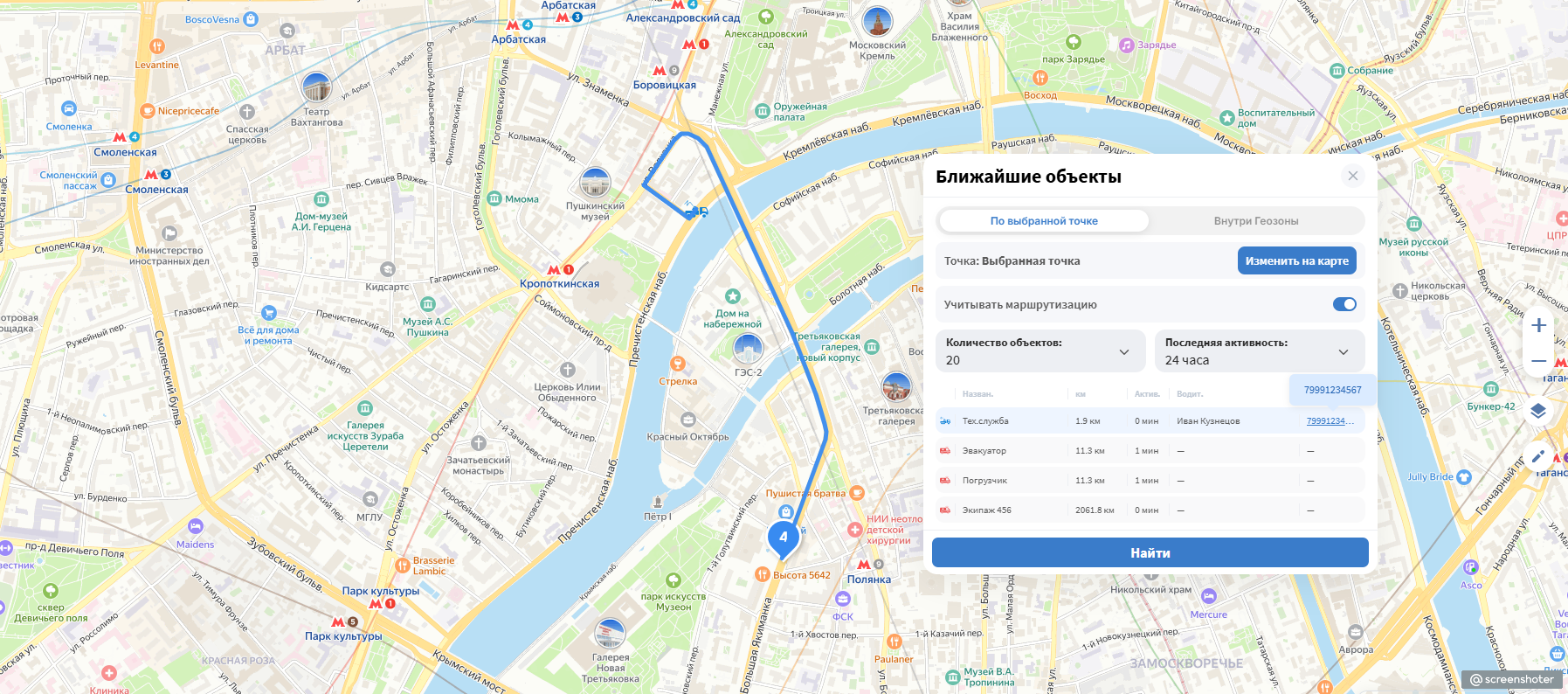
Примечание: поле “Последняя активность” означает период за который от поступали данные от объектов
Таким образом использование функции “Ближайшие объекты” позволяет видеть объекты на карте в связке с задачами и строить эффективную логистику в кратчайшие сроки
¶ Инструмент измерения расстояний и площади
Позволяет измерять расстояние между точками или площадь произвольной фигуры.
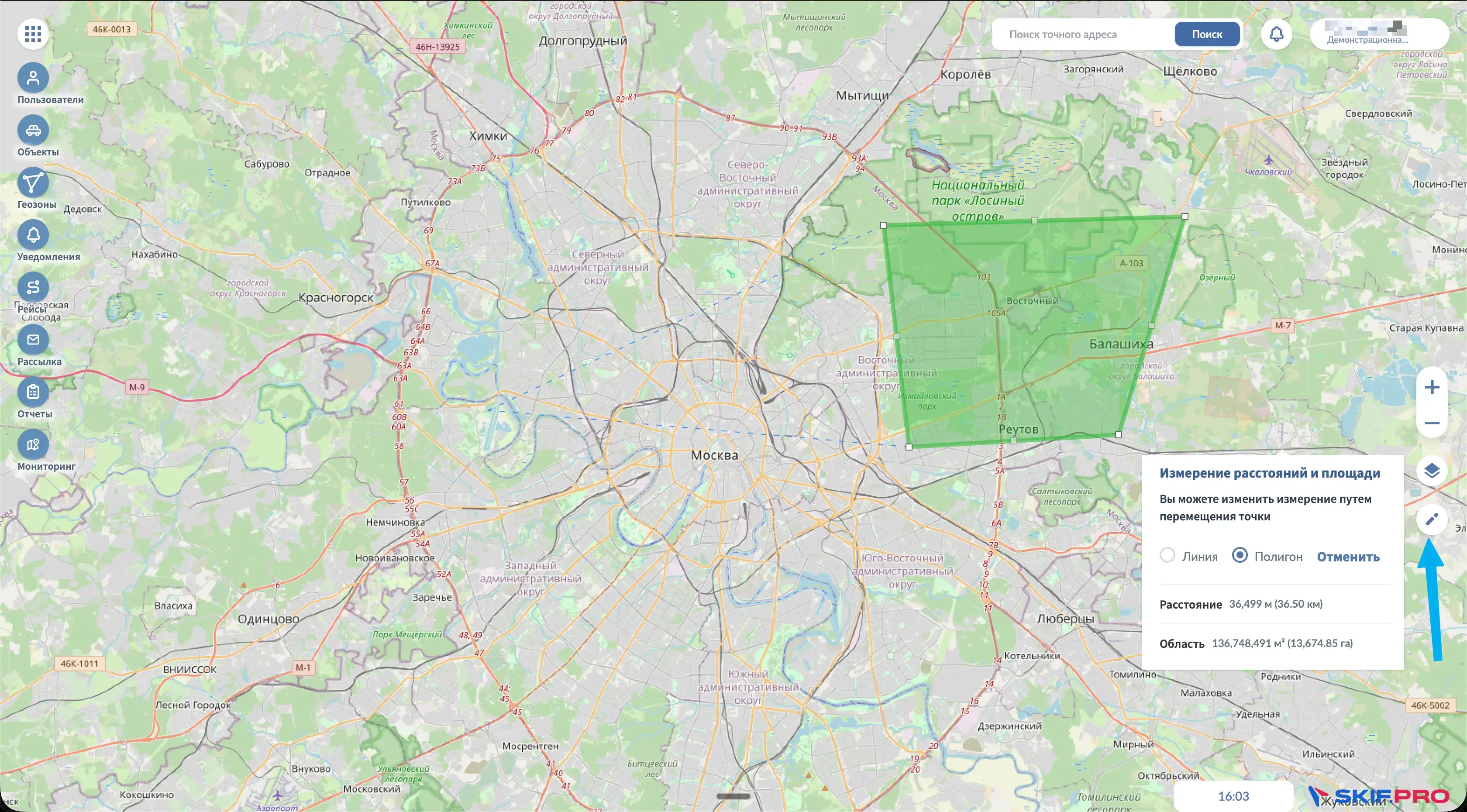
Как использовать:
- Нажмите кнопку с иконкой карандаша в правой боковой панели — активируется режим измерения.
- Кликните левой кнопкой мыши, чтобы поставить первую точку.
- Продолжайте ставить точки, формируя нужный отрезок или фигуру.
- Нажмите на последнюю точку ещё раз, чтобы завершить измерение.
- Над фигурой появится блок с результатами: длина или площадь.
Управление результатами:
| Действие | Описание |
|---|---|
| Отменить | Удаляет последнюю добавленную точку или фигуру |
| Очистить | Удаляет все результаты измерений без возможности восстановления |
⚠️ После нажатия кнопки Очистить данные измерений восстановить невозможно.
¶ Режим отображения карты
Позволяет выбрать картографическую подложку.
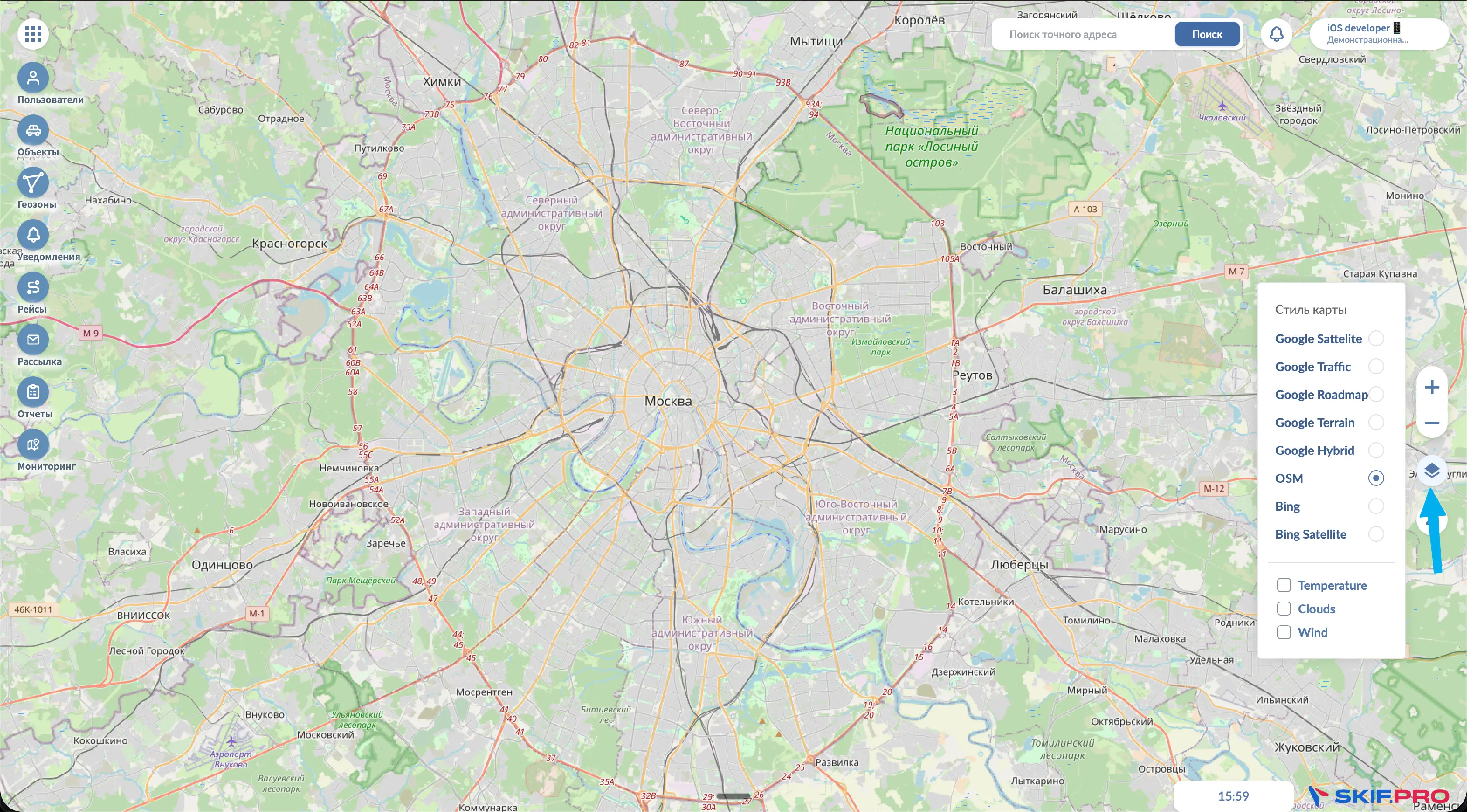
Как переключить:
- Нажмите кнопку с иконкой слоёв в правой боковой панели.
- В выпадающем списке выберите нужный вариант.
Доступные подложки:
| Вариант | Описание |
|---|---|
| Яндекс Карты | Стандартный вид Яндекс.Карт |
| Google Satellite | Google Карты, вид «Спутник» |
| Google Roadmap | Google Карты, вид «Схема» |
| Google Terrain | Google Карты, вид «Рельеф» |
| Google Hybrid | Google Карты, вид «Гибрид» |
| OSM | OpenStreetMap |
| Here | Here Карты |
| Bing | Bing Карты |
| Bing Satellite | Bing Карты, вид «Спутник» |
Дополнительные метеослои:
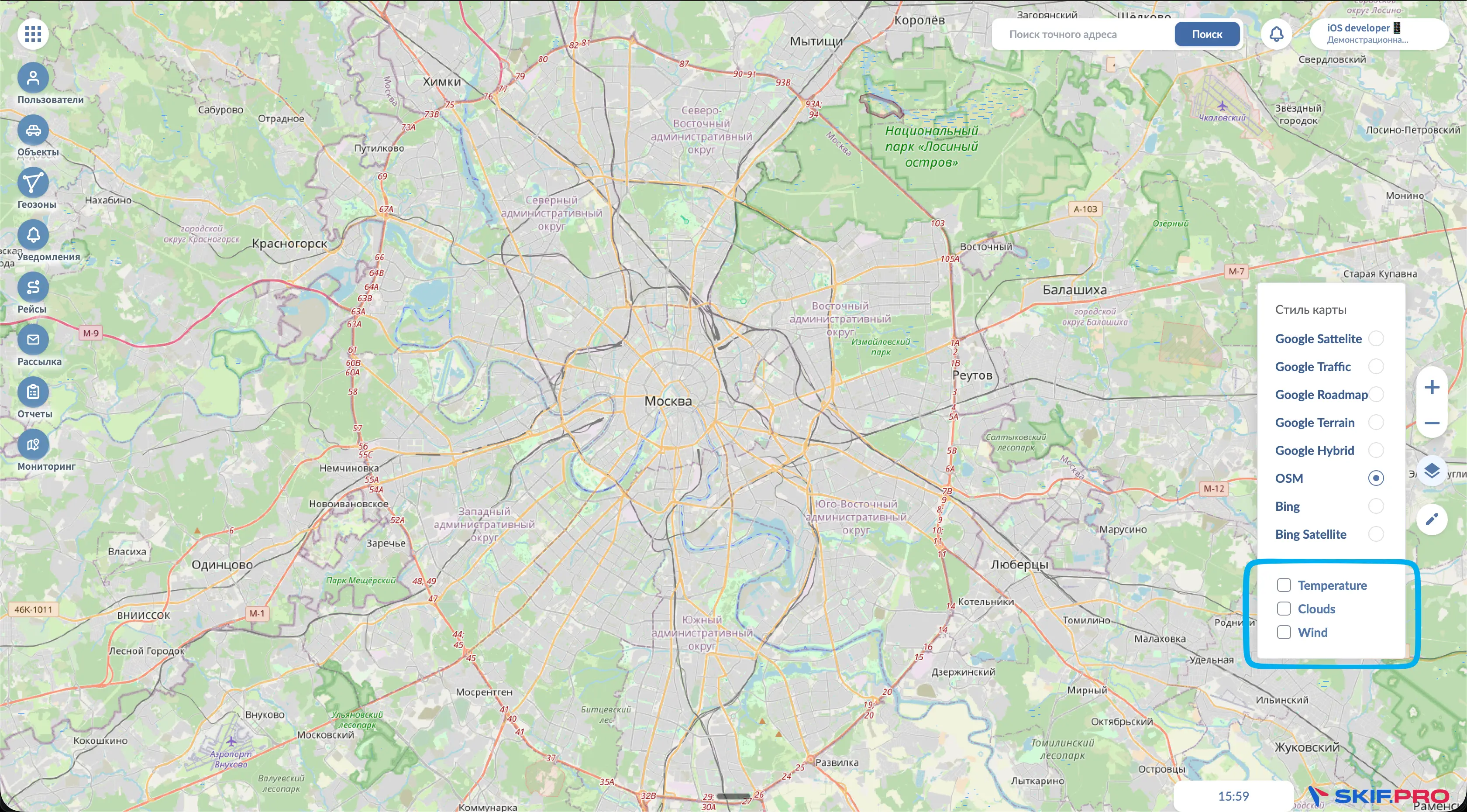
Поставьте галочку напротив нужного значения для отображения на карте:
- Temperature — температура
- Clouds — облачность
- Wind — направление и сила ветра
Для интеграторов. Картография построена на базе графической библиотеки Leaflet, что позволяет подключать дополнительные карты. Для подключения новой карты обратитесь к разработчику через форму на сайте или через вашего интегратора.
¶ Картографические слои
Стандартная карта в SKIF.PRO показывает дороги, здания и спутниковые снимки. Иногда для работы нужна дополнительная информация прямо поверх карты — например, границы земельных участков из кадастра, зоны ограничения скорости или данные о погоде.
Картографические слои позволяют наложить на основную карту любую из таких дополнительных карт. Слои можно включать и выключать в любой момент, не меняя основной вид карты.
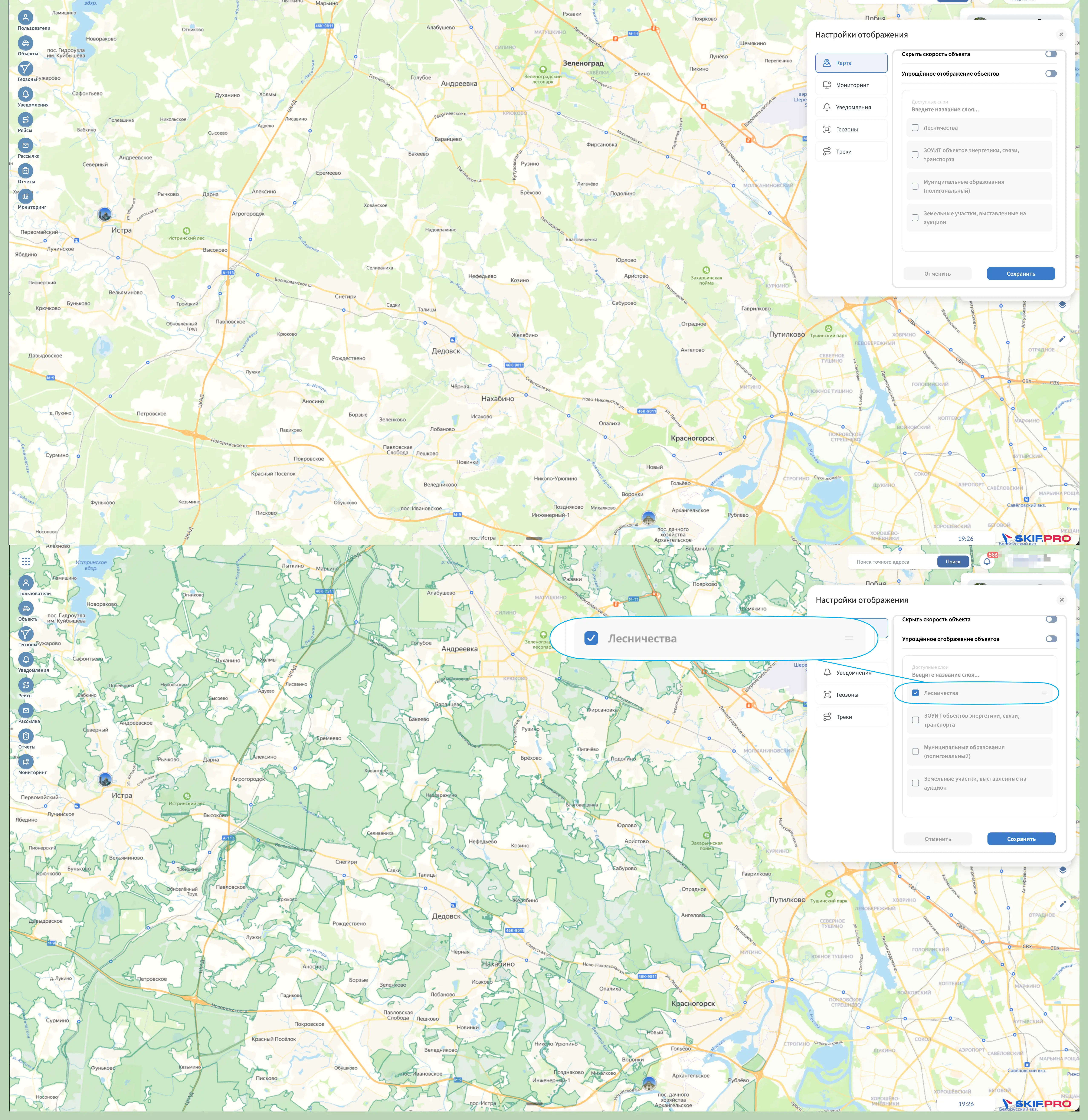
Подробнее про работу с картографическими слоями
¶ Частые вопросы и ошибки
Данные измерений пропали — если данные исчезли, скорее всего, была нажата кнопка Очистить. Данные не сохраняются, их нужно ввести заново.
Не отображается нужная картографическая подложка — подключение дополнительных карт выполняется на уровне системы. Обратитесь к вашему интегратору.