¶ Центр управления
Раздел в котором собраны все настройки влияющие на работу компании (настройки уровня компании), а так же он объединяет в себе панели настроек со всех вкладок. Из центра управления пользователь может переключаться между компаниями в пользовательском интерфейсе и переходить в Админ.Панель.
Форма центра управления состоит состоит из 7 блоков:

- Пользователь
- Компания
- Настройки компании и переход к админке
- Финансы и баланс
- Работа с компанией
- Дополнительно
- Кнопка Выйти
¶ Блок: Пользователь 
Блок доступен при любом уровне доступа.
В блоке отображается:
- Фотография пользователя (если она была загружена в момент создания или редактирования пользователя, иначе отображается стандартная иконка для пользователя без фотографии ).
- Имя пользователя.
- Уровень доступа (Роль). При клике на блок открывается форма редактирования пользователя

¶ Блок: Компания 
Блок доступен при любом уровне доступа. Блок предназначен для переключения между компаниями которые доступны пользователю. При клике на поле с названием компании, открывается список со всеми компаниями в которые приглашен пользователь (компании отсортированы по алфавиту). При необходимости Вы можете ввести название необходимой компании для поиска по списку. При клике на одну из компаний происходит переход в выбранную компанию. 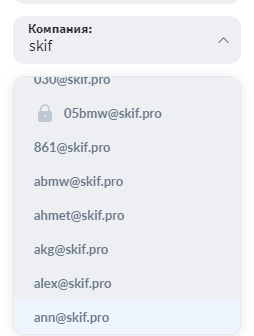
Если компания заблокирована (например задолженность), то перед её названием отображается пиктограмма замка.
¶ Блок: Настройки компании и переход к админке
Блок доступен при уровне доступа Администратор или выше (но есть исключения по некоторым кнопкам).
Блок состоит из 3 текстовых кнопок:

- Кнопка “Админ. панель”: Доступна при уровне доступа Супервизор или выше. При клике осуществляется переход в модуль админ-панели, в компанию интегратора.
- Кнопка “Админ. панель [Beta]”: Доступна при уровне доступа Супервизор или выше. При клике осуществляется открытие новой вкладки, происходит переход на страницу новой админ-панели.
- Кнопка “Настройки компании”: Доступна при уровне доступа Администратор или выше. При клике открывается окно настроек компании. Изменение значений в форме применяется только после нажатия на кнопку “Сохранить”. Закрыть окно с настройками можно нажав на крестик (правый верхний угол), нажав клавишу “ESC” или кликнув в любое место экрана.

¶ Блок: Финансы и баланс 
Блок доступен на уровне доступа Администратор и выше. В заголовке блока отображается текущий баланс компании.
Блок состоит из нескольких кнопок:
Кнопка “Тариф компании”: При клике отображается окно с информацией по тарифу компании. 
При редактировании карты отображается следующая форма:
Пример:
Кнопка “Пополнить баланс”: При клике отображается окно для инициализации платежа, где пользователь указывает сумму и инициализирует платёж (с переходом к форме банка). Также пользователь с ролью Администратор может активировать дополнительные опции (“Сохранить карту” и “Включить автоплатёж”).
Кнопка “История платежей”: При клике на кнопку открывается окно с историей платежей в данной компании.
Кнопка “Финансовый отчет”: При нажатии на кнопку запрашивается и загружается фин. отчет (в формате XLSX)


¶ Блок: Работа с компанией 
Доступен на любом уровне доступа (но в блоке есть кнопки которые привязаны к правам).
Состоит из 3 кнопок: Кнопка “Пригласить пользователя”: Кнопка доступна только пользователям с уровнем доступа Администратор или выше. При клике на кнопку открывается окно с формой для приглашения пользователя.
Чтобы пригласить пользователя необходимо ввести адрес электронной почты и выбрать уровень доступа (см.роли), затем нажать на кнопку “Пригласить”
Кнопка “Настройки отображения”: Кнопка доступна на всех уровнях доступа. При клике на кнопку открывается окно с различными настройками отображения. Данную настройку также можно вызвать в любой момент при помощи комбинации клавиш “Shift”+”S”. 
В этом модуле представлены следующие настройки:
“Скрыть события на карте” - скрывает все маркеры событий на карте (различные события возможно создавать через Мониторинг).
“Группировка объектов на карте” (настройка для мониторинга) - настройка включения/отключения кластеризации объектов на карте.
“Показывать аннотацию при клике на объект” (настройка из мониторинга) - активирует поведение аннотации при клике в списке мониторинга. Если настройка активирована то аннотация будет отображается при клике на объект в мониторинге (и наоборот).
“Скрыть уведомления на карте” (настройка из модуля уведомления) - скрывает все маркеры уведомлений на карте.
“Показывать геозоны на карте” (настройка из модуля геозоны) - если настройка активирована то на карте отображаются все геозоны созданные в компании (и наоборот).
“Единицы измерения” (настройка из модуля геозоны) - настройка отвечает за единицу измерения площади геозон (которая отображается в интерфейсе).
"Толщина трека на карте" - данная настройка позволяется задавать необходимую толщину трека на карте, при работе с отчетами и треками
Кнопка “Сессии”: Кнопка доступна только Администраторам и выше. При клике на кнопку отображается окно с списком сессий (входов/выходов) всех пользователей компании. При необходимости можно выбрать нужный период или выгрузить данные в формате XLSX


¶ Блок: Дополнительно Блок доступен для любой роли.
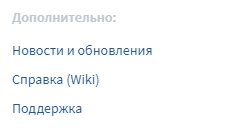
Блок состоит из 3 кнопок:
- Кнопка “Новости и обновления”: при клике в новой вкладке открывается ссылка на страницу с новостями и обновлениями SKIF.PRO.
- Кнопка “Справка”: при клике в новой вкладке открывается wiki c подробными инструкциями по использованию системы.
- Кнопка “Поддержка”: данная кнопка отображается если при создании компании интегратором было заполнено полу “Контакты поддержки”. При нажатии на кнопку отображается окно с текстом из поля “Контакты поддержки”.

¶ Блок: Кнопка выйти
Раздел доступен при любом уровне доступа. В блоке одна кнопка “Выйти”, при клике на неё происходит выход пользователя из системы