¶ Мониторинг выдачи топлива
Для мониторинга колонок и объектов выдающих топливо, в системе Skif.pro подготовлены 2 вида отчётов: Выдача топлива и Движение топлива
Подробно о них можно узнать на странице https://wiki.skif.pro/ru/reports
В этом разделе описаны реальные способы работы с такими отчетами, которые используются нашими интеграторами для мониторинга топлива на подвижных и статичных раздатчиках.


¶ Базовый счётчик
Самым простым кейсом, используемым нашими интеграторами и связанным с раздачей топлива, является вариант с отправкой объектом данных, поступающих с датчика счетчика. Для этого требуется настроить терминал, так как на итоговые значения в отчётах может влиять период записи точек и некоторые другие параметры. Если терминал работает хорошо, без скачков напряжения и отключения электричества, то для настройки датчика нужны следующие действия:
Настройте для объекта датчик, с типом мгновенный счётчик и установите в тарировочной таблице объём топлива, соответствующий одному пакету данных.

Этого достаточно для работы с отчётом выдача топлива
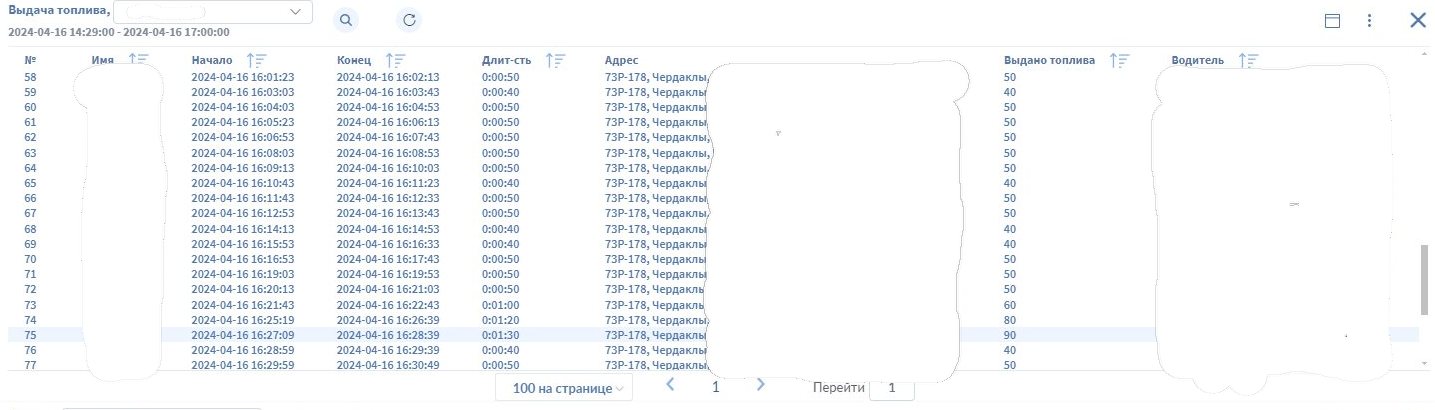
Для работы с отчётом движение топлива необходимо внести все объекты, которые заправляются на этом раздатчике в одну группу и выполнять отчёт по ней. Создать группу или добавить объекты в существующую можно через справочник объектов.
Примечание: топливозаправщик и заправляемые ТС должны находится в 1 группе

¶ Настройка датчиков с импульсным входом
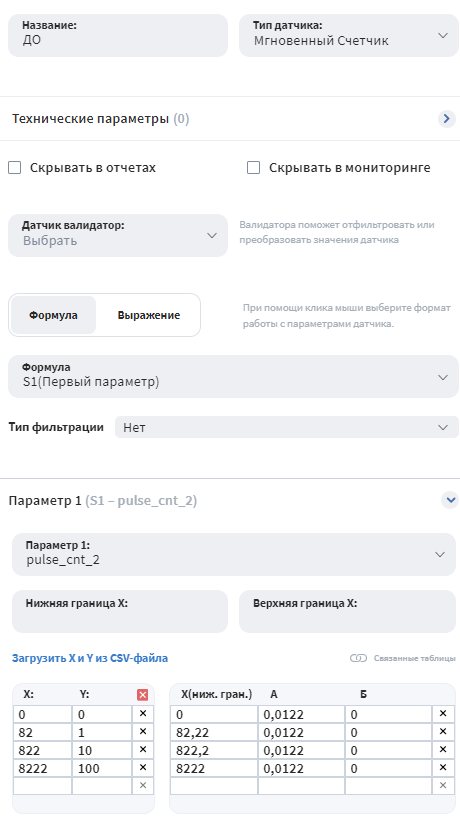
Позволяет получать данные по топливу не с ain, а с pulse входа и использовать их в тех же отчётах. Всё настраивается так же, кроме датчика.
¶ Настройки датчика с параметром RS485
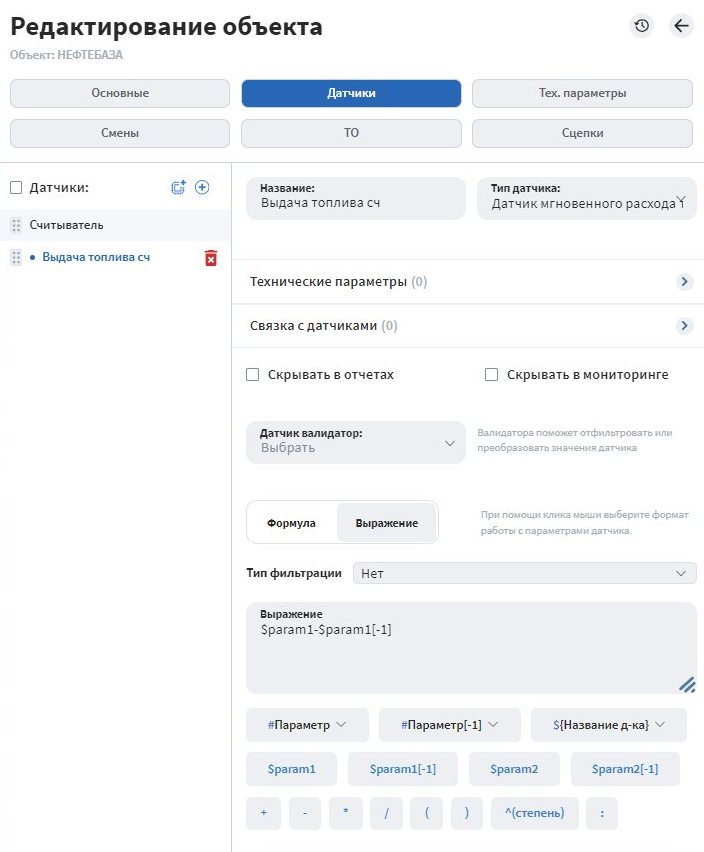
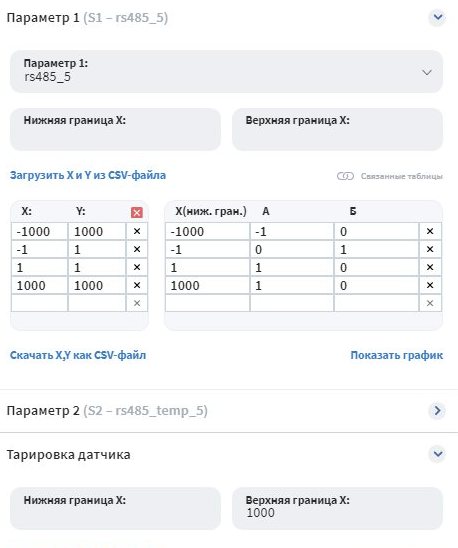
С этим параметром настройка датчика чуть сложнее. Настройку датчика приведена на двух скриншотах, тарировка нужна для того, чтобы исключать отрицательные значения (некоторые подобные приборы начинают присылать отрицательные значения после 128 циклов). Установка границ значений нужна для фильтрации, когда происходят скачки до максимальных значений, например как на обычных проводных ДУТах. Формула, указанная в выражении, вычисляет разницу между текущим и предыдущим значением, что позволяет использовать этот параметр в качестве счётчика.
¶ Вариант с картами водителя по датчикам
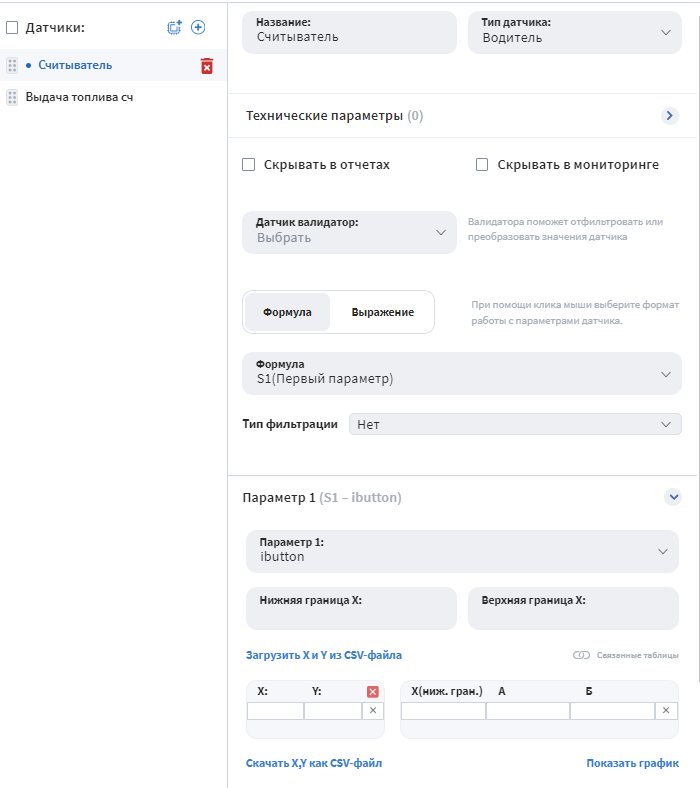
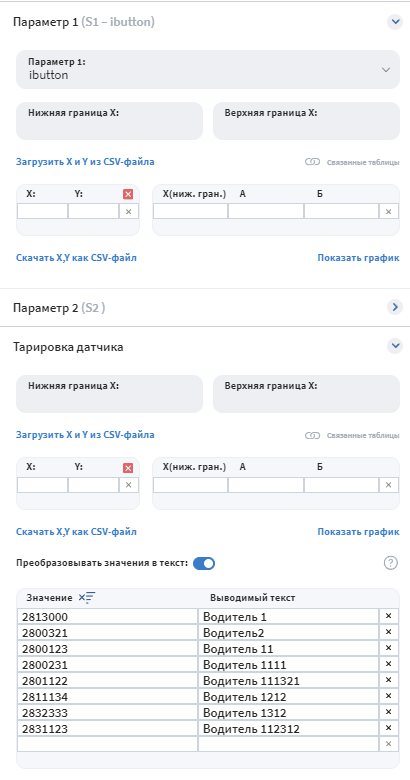
Позволяет определять, какой водитель заправлялся по конкретной карте. Бывают случаи, когда ТС заправляется не напрямую от раздатчика, а через выездной заправщик, но топливо получает по карте водителя. Узнать, сколько на кого было выдано позволяет датчик с типом водитель. Необходимо внести карты в тарировочную таблицу и соотнести их с водителями.
¶ Качество вождения (ECO Driving)
В SKIF.PRO пользователю доступна возможность фиксировать следующие нарушения: резкие ускорения, резкие повороты, резкие торможения, скачки (Движения по оси Z) и превышения скорости.
¶ Настройка датчиков
Для этого в объекте нужно настроить следующие датчики: Резкий поворот, Резкое торможение, Резкое ускорение, Скачок, Превышение скорости.
Для преобразования получаемых данных пользователю необходимо перейти в “Редактирование объекта”→ “Датчики”→создать датчик с одним из параметров (“Резкое ускорение”, “резкое торможение”, “резкий поворот”, “Скачки”) → выбрать необходимые параметры и перевести их баллы (х - входящие данные, y - баллы)


Датчики должны быть настроены на нужные уровни ускорений(g) и пороговых значений(км\ч). Например терминал в параметре acc_forward присылает максимальное ускорение в g, вам нужно настроить тарировку для 3 уровней Резкого ускорения для этого параметра с интервалами 0.7, 0.8, 0.9 с бальной системой 100, 200, и 500 соответственно. Для этого вам достаточно на объекте добавить Датчик с типом Резкое ускорение и настроить тарировки следующим образом:

Так можно настроить и остальные датчики, которые будут выдавать баллы нарушений в зависимости от присылаемых значений терминала.
¶ Отчет Стиль Вождения
Для просмотра детализации нарушений и балов можно запросить отчет Стиль вождения выбрав необходимый период контроля и группу объектов по которым производится анализ.

Таблица включает в себя следующие колонки:
| Имя | Наименование объекта. |
| Дата и время | Дата и время нарушения. |
| Адрес | Адрес местоположения объекта на момент нарушения. |
| Водитель | Имя водителя (смены). Водитель добавляется в карточке объекта, на вкладке «Смены». |
| Резкое ускорение | Зафиксировано резкое ускорение объекта. |
| Резкое торможение | Зафиксировано резкое торможение объекта. |
| Скачки | Зафиксирован резкий скачок напряжения. |
| Превышение скорости | Зафиксировано превышение скорости. |
| Балл нарушения | Начисленный балл за нарушение |
Пользователю доступна любая кастомизация отчета (изменение порядка столбцов, скрытие столбцов, добавление параметров, добавление произвольных столбцов с формулами и т.д.)
Для удобства пользователей есть возможность привязать нарушения к уведомлениям, для оповещения и создания событий на карте.
Для удобства пользователя при выбранной группировке по водителям становится доступен функционал визуализации нарушений, в формате графика.
Для корректной работы необходимо в шаблоне отчета указать группировку “По водителям”

Для отображения столбцов с нарушениями в формате графика нужно нажать на кнопку “График”


Для каждого водителя выводится отдельная колонка с нарушениями в баллах
В системе SKIF PRO предусмотрена возможность создания и контроля технический обслуживаний ТС, а также формирование статистики по техническому обслуживанию объектов.
Контроль осуществляется по средствам создания создания технического обслуживания в карточке объекта или с помощью создания событий типа “Техническое обслуживание” через мониторинг, с последующим отслеживанием заданного периода дней через специальный отчет “Техническое обслуживание", так пользователям доступна возможность получения уведомлений о приближение планового технического обслуживания.
Для корректной работы функционала ТО, в особенности - таблиц, необходимо настроить для объекта соответствующие датчики:
Датчик пробега - для определения пробега
Абсолютные моточасы - для определения моточасов
¶ Создание ТО
Для того чтобы зафиксировать факт технического обслуживание необходимо создать его в карточке объекта на вкладке ТО, для этого откройте справочник объектов

Пробег для функционала ТО берётся исходя из настроек в поездках, вкладка Тех. параметры.
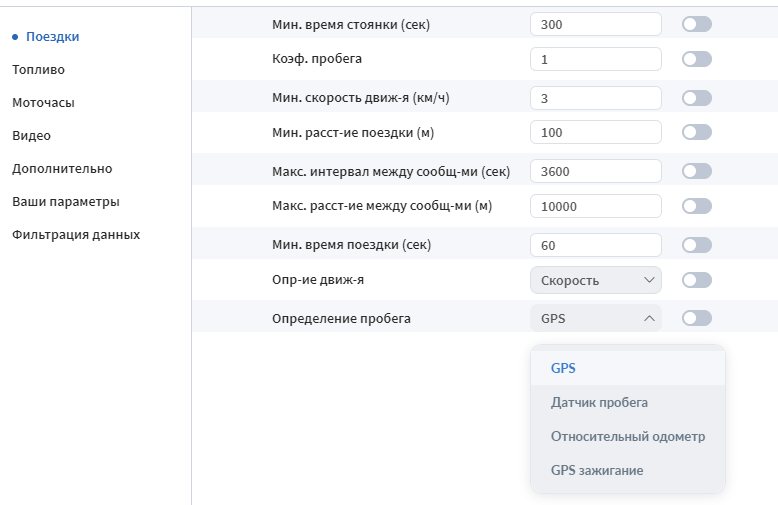
Можно выбрать GPS, GPS зажигание, датчик пробега. Относительный одометр использовать для ТО нельзя.
Выберите необходимый объект и перейдите на вкладку ТО
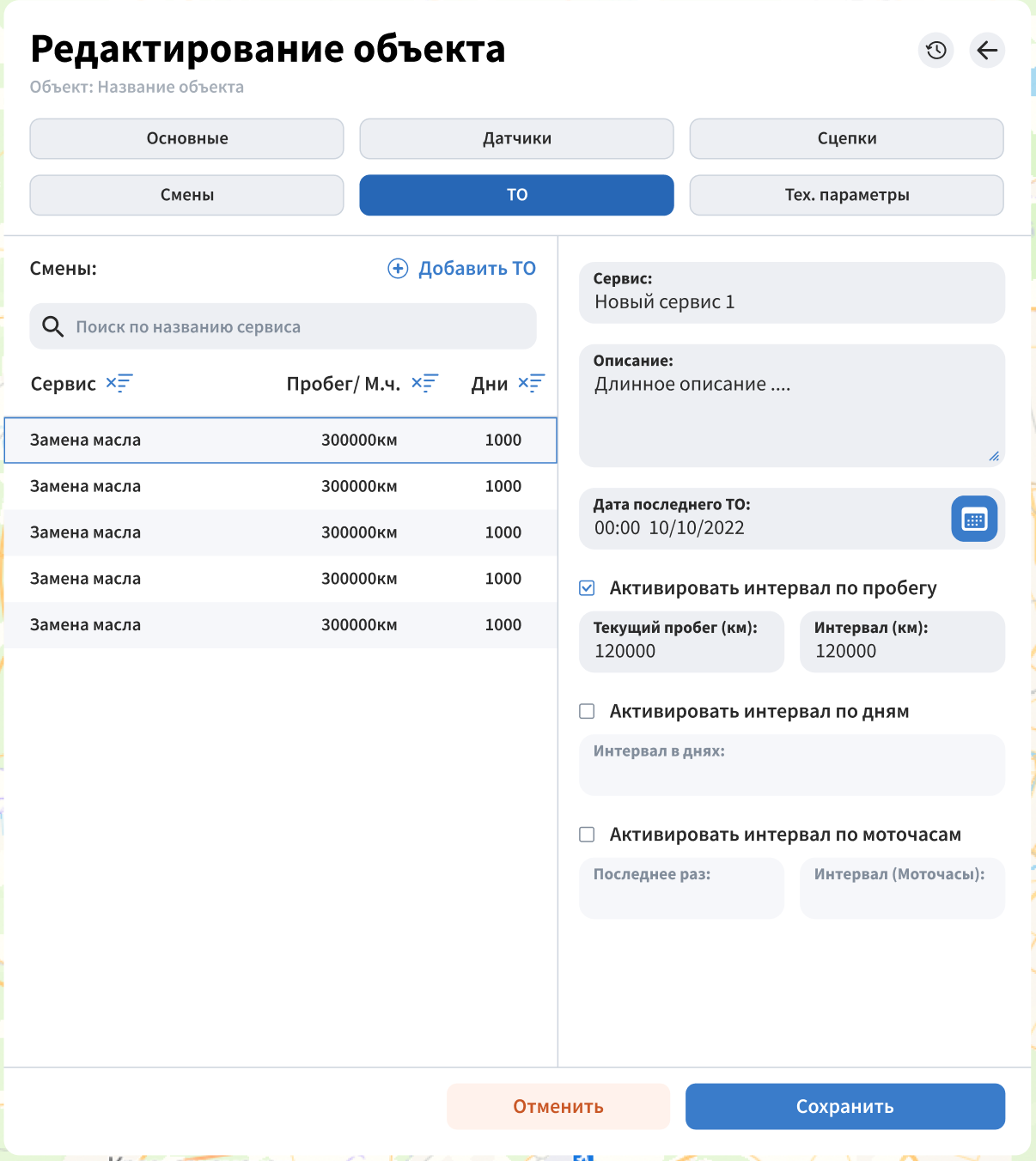
Для добавления ТО нажмите “Добавить ТО”

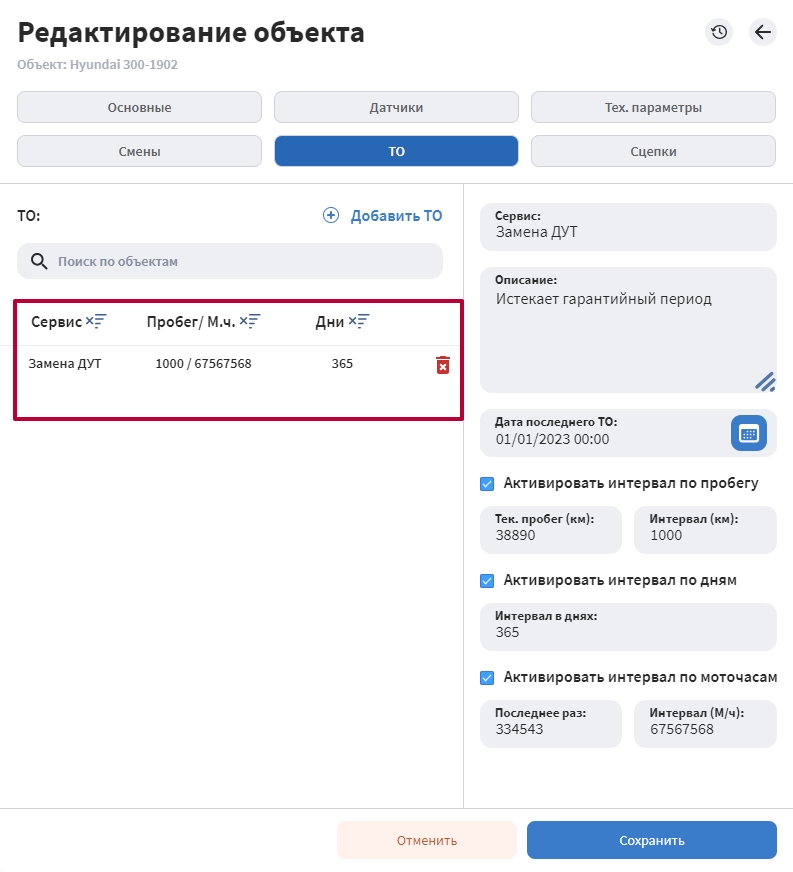
Далее необходимо заполнить поля, выбрать дату последнего ТО и 1 или несколько интервалов для расчета периода необходимости ТО
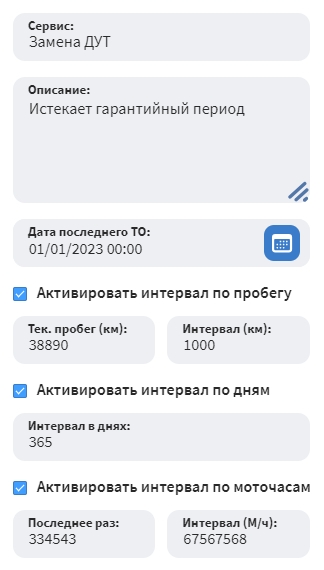
После заполнения всех необходимых полей нажмите на кнопку “Сохранить”, созданные ТО, а также интервалы будут отображаться на вкладке ТО, при необходимости ТО может быть отредактировано
¶ Создание фактического прохождения ТО через события
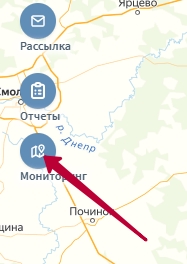
Для того чтобы создать ТО для определенного объекта, откройте мониторинг нажав, на соответвующую иконку
Далее наведите курсор на троеточие необходимого слева от необходимого объекта и выберите “Создать событие"

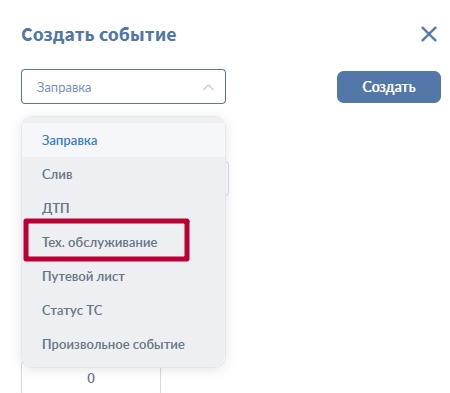
В открывшемся окне выберите тип события “Техническое обслуживание”
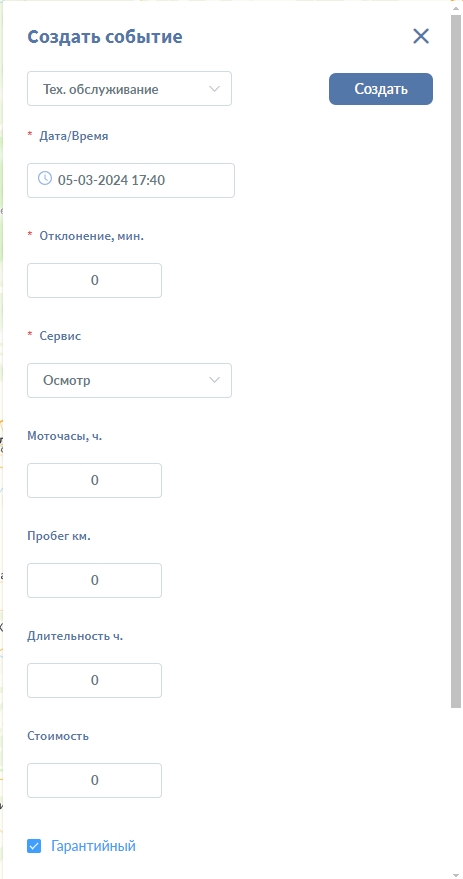
Вам откроется форма создания события “Техобслуживание”, в которой необходимо заполнить все обязательные и выбрать сервис из списка
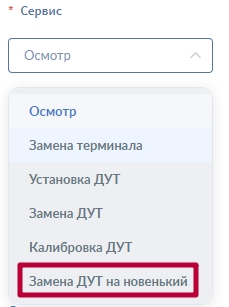
Примечание:обратите внимание, что кроме стандартных сервисов, в списке также будут отображаться ранее выбранные сервисы при создании ТО
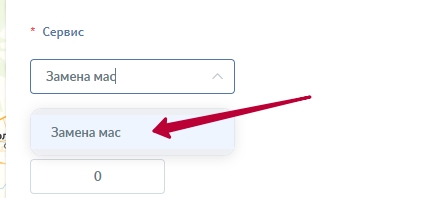
При необходимости вы также можете добавить новый сервис прямо при создания события в мониторинге, для этого нажмите на поле выборе выбора сервиса и введите нужный Вам сервис, для подверждения сохранения и выбора нажмите на появившейся в списке сервис
После заполнения всех полей, выборе или вводе сервиса, нажмите на кнопку создать, ТО будет создано, на карте отобразиться иконка события согласно текущему положению объекта, при клике на иконку, Вы можете получить дополнительную информацию о созданном ТО
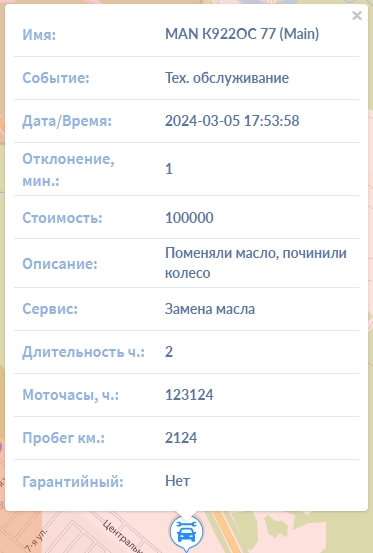
Примечание: созданное техническое обслуживание будет отображаться на карте только в течении суток с момента создания события. В дальнейшем событие можно будет просмотреть в отчетах Хронология, События и Техническое обслуживание
¶ Получение статистики по техническому обслуживанию объекта
В отчете «Техобслуживание» можно сформировать статистику по техническому обслуживанию объекта. Таблица включает в себя следующие колонки
| Имя | Наименование объекта. |
| Сервис | Наименование ТО. |
| Последнее техобслуживание | Дата последнего ТО. |
| Дней до следующего |
Количество дней, оставшихся до следующего ТО. |
| Последний пробег | Показания пробега на момент техобслуживания. |
| км до следующего | Количество километров, оставшихся до следующего ТО, согласно показаниям одометра. |
| Последние моточасы | Показания счетчика на момент отчётного периода. |
| Моточасы до следующего | Количество моточасов, оставшихся до следующего ТО. |
| Описание | Описание работ, проведённых в рамках техобслуживания. |
| Водитель | Имя водителя (смены). Водитель добавляется в карточке объекта, на вкладке «Смены». |
| Прицеп | Указан прицеп объекта. Чтобы прицеп был отображен в отчёте, его необходимо предварительно создать и добавить в карточке объекта, на вкладке «Прицепы». |
| Вид работ | Тип работ, указанный в карточке рейса и выполняемый в пределах отчётного периода. |

Получить информацию о техническом обслуживании объектов можно также в отчетах События и Хронология


Контроль соблюдения периодов технического обслеживания
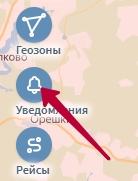
Контроль осуществляется по средствам создания и получения уведомлений о приближении сроков планового ТО, для создания уведомления откройте справочник уведомлений выбрав его из списка модулей
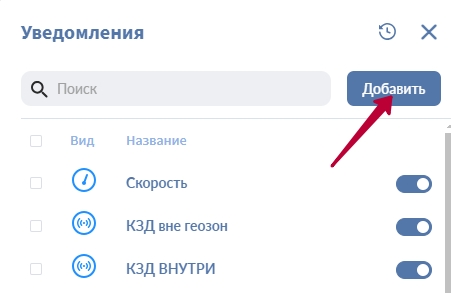
В открывшемся справочнике объектов нажмите кнопку “Добавить”
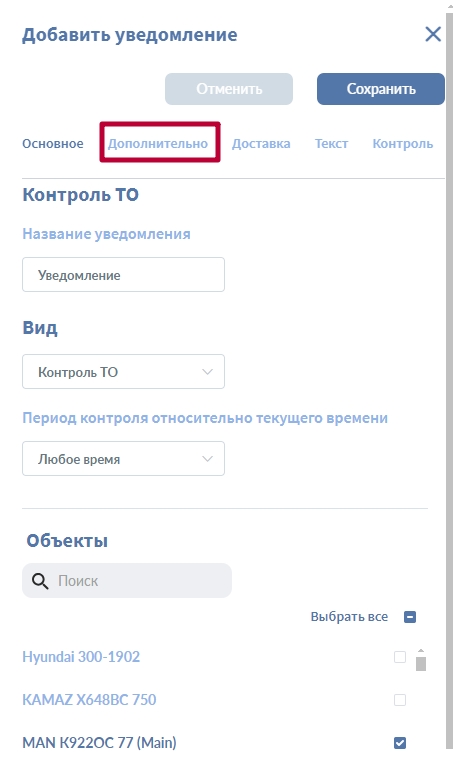
Затем заполните необходимые для создания уведомления поля, выберите 1 или несколько объектов, затем перейдите на вкладку "Дополнительно"
На вкладке дополнительно необходимо поля для расчета периода, при приближении которого, выбранным пользователям будет отправлено уведомление
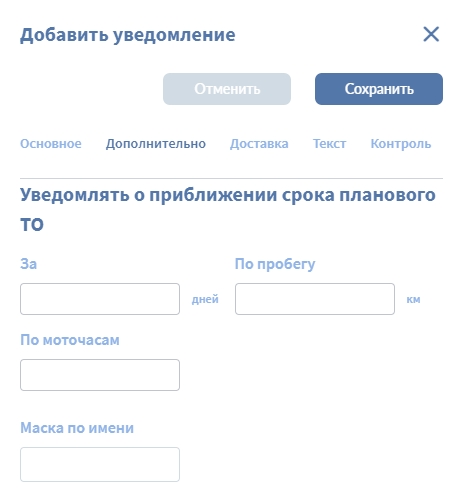
Примечание: в поле маска по имени можно ввести необходимое название ранее введенного и выбранного сервиса, а пробег и моточасы будут учитываться только по датчикам с определенными типами -Датчик пробега и Абсолютные моточасы (должны быть настроены в объекте)
Перейдя на вкладку доставка Вы можете выбрать пользователей а так же способы доставки уведомлений
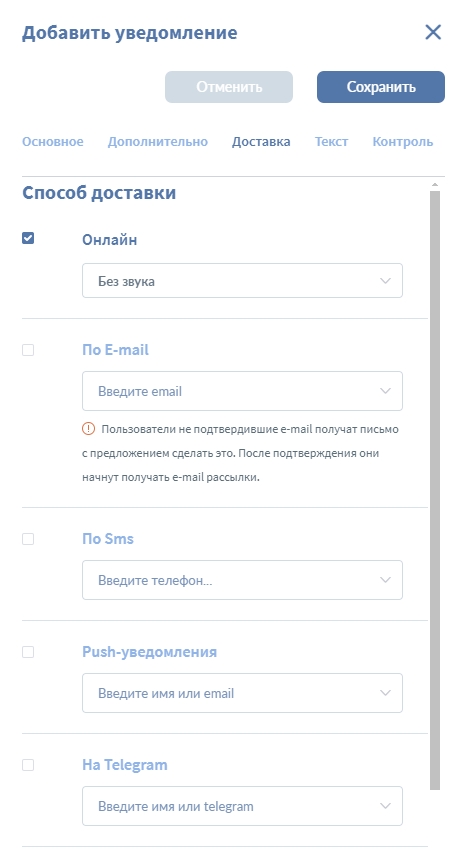
Примечание: при выбора способа "онлайн" уведомление получат все пользователи компании, который в данный момент будут авторизованы в системе
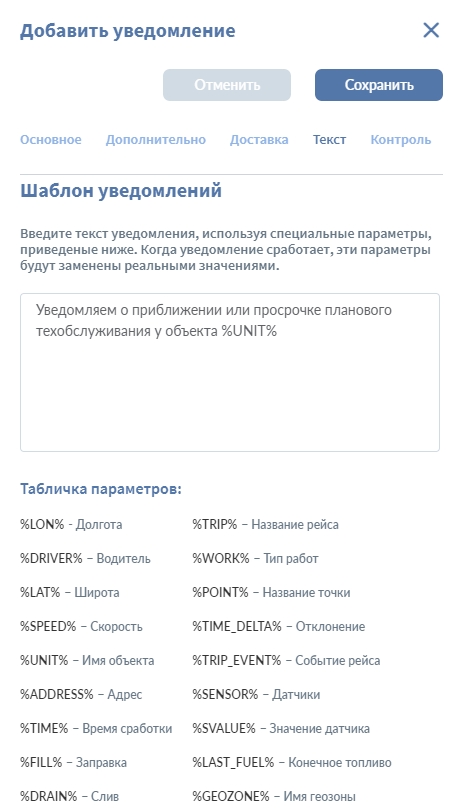
На вкладе текст возможно изменения текста отправляемого уведомления, а так же при применение специальных ключей, для добавления в уведомление дополнительной информации
¶ Решение для исключения сливов на малоподвижных объектах
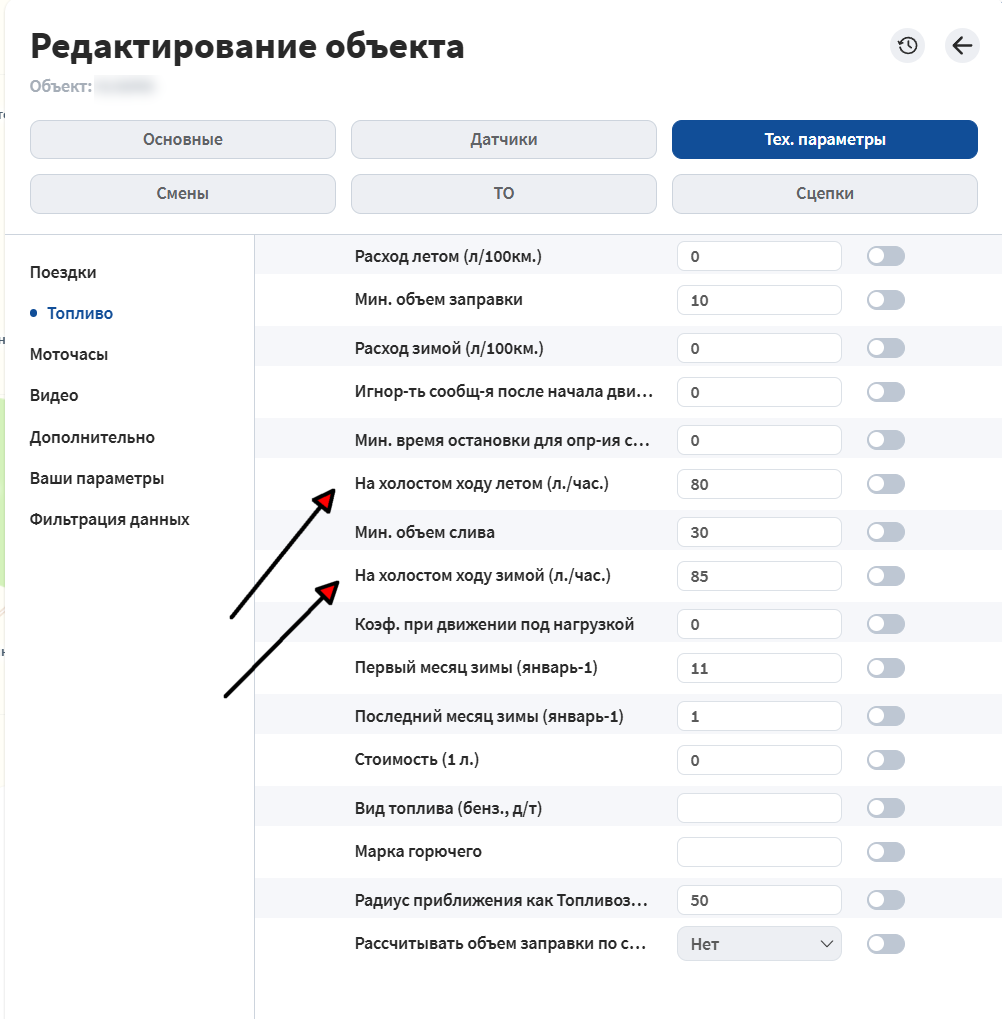
Периоды работы ТС без движения система будет определять как сливы. Для правильной работы функционала в таких случаях требуется внести в тех. параметры объекта значения:
На холостом ходу летом (л./час.)
На холостом ходу зимой (л./час.)
¶ Определение значения расхода топлива на хололстом ходу.
Если нужные значения неизвестны, можно проверить график уровня топлива и получить значения оттуда. Нужно найти любой промежуток, когда объект активно тратил топливо и не двигался и посчитать разницу в единицу времени.
К примеру, мы видим, что бульдозер присылал околонулевую скорость, но активно тратил топливо в течение часа. Смотрим уровень топлива по границам этого часа, и вычисляем разницу. Таким образом мы получаем нужное значение.
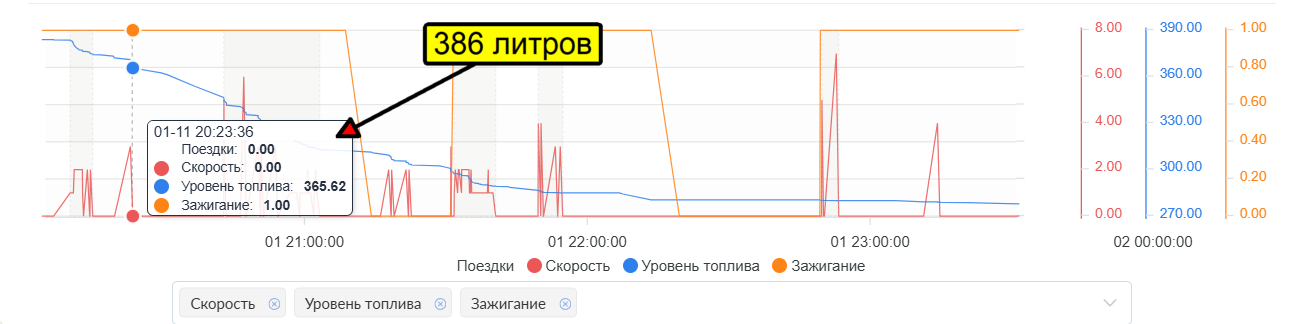
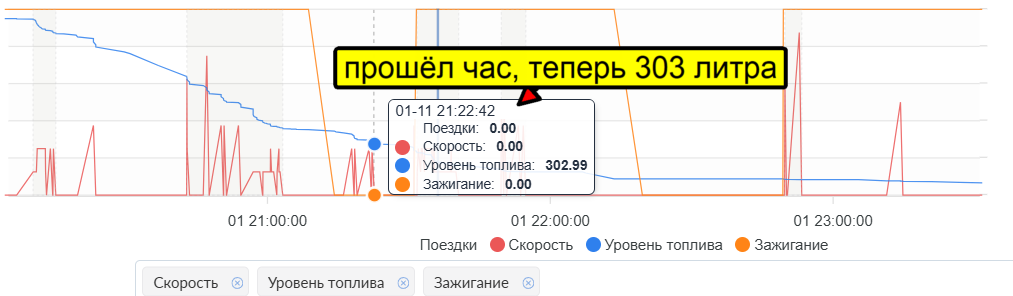
Желательно проверить несколько таких периодов и взять максимальное.